ネット上の方法をいろいろ試して苦しんだ結果()、この流れでやれば出来るだろう、という方法を記載してます。自分は出来ました。
こういう情報は時間が経過するとハードやソフトなど環境変化のせいか、対処法がうまくいかなかったりで苦労したが、そもそも元情報がなければ何もわかりませんでした。
そのため先達が試行錯誤してくれた情報をつなげるための更新ができれば、と作成した記事です。
元情報のURLは記事の最後に記載しています。
目次
- 注意事項
- 起動しない原因と大まかな流れ (必要なければ読み飛ばし可)
- 手順詳細
- 参考にしたページ (元情報URL)
注意事項
こちらの方法は自分が実際に検証した事をもとに、安全と利便性どちらも考慮した方法にしたつもりですが、公式やSteamなどと無関係のツールやソフトを使うので 実行は自己責任でお願いします。
それでもなるべく、MODとかも入れたことないしわからんぞ!という場合でも理解しやすいよう書いたつもりです。自分も知識ない中で調べていつも苦労しているので()
起動しない原因と大まかな流れ
興味ないね、という場合は飛ばしてOK
専門家ではないのでざっくり説明に間違いもあるかもしれませんが、大体で捉えてください()
このウィッチャー2が起動しない根本原因は、2013年頃にあてられた現状最終となっているパッチ(3.4)のようです。このバージョンを日本語で起動しようとするとゲーム内の特定ファイルの一部に文字化けが発生し、そのせいで起動できなくなっているもよう。
加えてここ数年、ウィッチャー2起動中に割り当てられたCPUコアの数(プロセッサの数)が多すぎると起動しない、という新しい症状もあり。
なので、この2つを直せばゲームは起動するはず。
つまり対処法は特定ファイルの文字化けを直すことと、そのうえでウィッチャー2のランチャー起動中に使用しているCPUコア数を制限すること。
- 文字化けの修正作業をするためのツールをダウンロードする
- 文字化け箇所を削除する
- 文字化け修正完了したら別のソフトを使い、起動時に使うCPUコア数を少なくするようルール設定する
- そのうえでゲームを起動すれば遊べる◎
- 次回以降、Steamでプレイを押すかウィッチャー2のランチャーを立ち上げる前に、そのルール設定ソフトを開いておく。すると自動でルールを実行してくれるため楽。
て感じです。
補足:
新しい症状については物理的な相性の問題(または可能性として Windows 11 の問題)だと思われるので、個々人のPC環境によっては文字化け修正のみでゲームが起動する可能性があります。
そのため文字化け修正した時点で、一度ゲームを起動してみることはおすすめします。
てのはあるんですが、この記事ではいちおう両方直す方法を書きました。
自分の環境は症状2つともあったのでそこが理由として大きいが、CPUの件については日本語情報が少ないのではとも思ったので。
手順詳細
文字化けの修正① ゲームを一度起動してエラー内容をメモする
まず Steam で普通にゲームをインストールして起動します。
最初にいきなり言語を選ぶウィンドウが出たら、日本語を選択しておきます。
出なければ、起動したランチャーの設定で日本語を選択します。
そうしたらとりあえず一回”ゲームを起動” または “Launch game” をクリック。
(ウィッチャー2はランチャー起動してからゲーム本編を起動するので、2回起動させる必要があります)
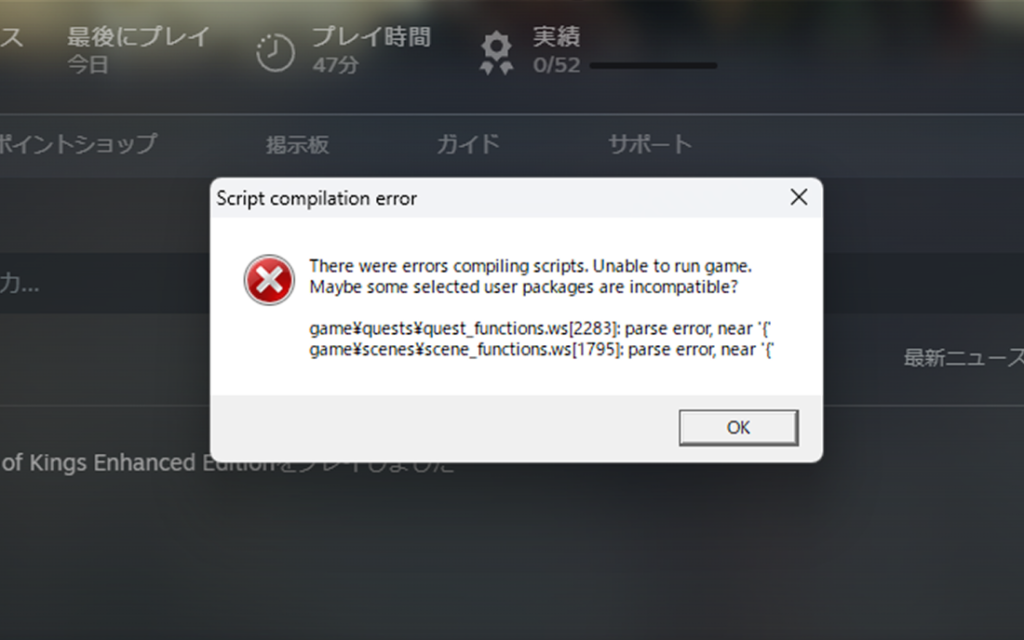
するとエラーが出るはず。Script Compilation Error というウィンドウが出るので、その中の
game¥quest¥quest_functions.ws[2283]: parse error, near…
game¥scene¥scene_functions.ws[1795]: parse error, near…
みたいな文字列を後でわかるようにスクショかメモしてください。
文字化けの修正② Gibbed RED Tools を使う
で、ここで一回ゲームから離れて Gibbed RED Tools をダウンロードします。
Nexus Mods というサイトから入手。
Gibbed RED Tools at The Witcher 2 Nexus – mods and community
ダウンロードにはアカウント登録が必要なのでそこだけ面倒だが。
ネットに安全なんてものは無いと思うんで安心安全です!とかは言わないが、とりあえずこのウェブサイト自体は超大手のMOD共有サイトです。
Gibbed RED Tools がダウンロードできたら解凍(展開)
このフォルダと、ウィッチャー2のフォルダを並べて作業します。
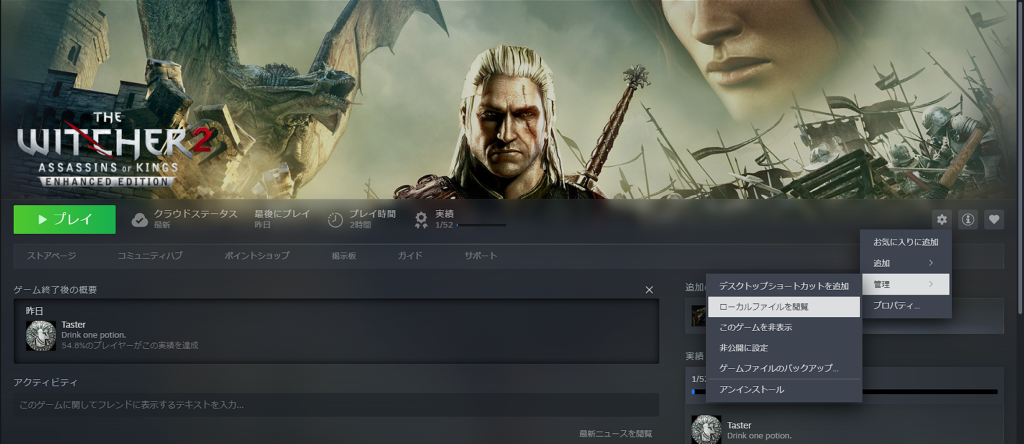
ウィッチャー2フォルダは、 Steam のライブラリ内、ウィッチャー2の歯車マークからローカルファイルを閲覧で開けます。そしたらさらにその中の CoockedPC というフォルダを開いて並べます。
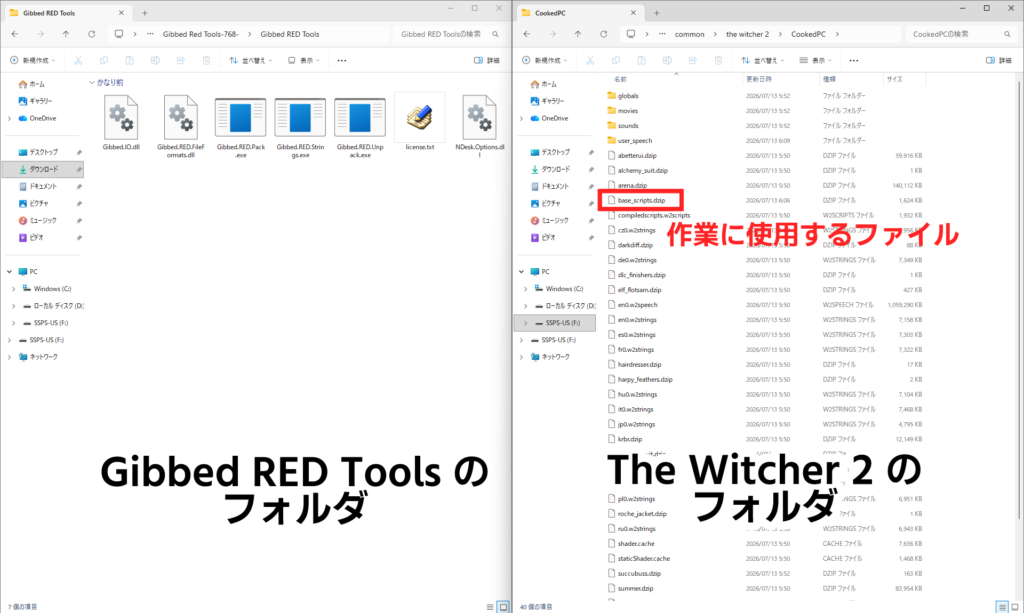
(これ以降はシンプルな作業ですが、失敗する可能性が心配であれば元の base_scripts.dzip を別の場所、The Witcher 2フォルダではないどこかにコピーしておくと良いです)
まず base_scripts.dzip を Gibbed.RED.Unpack.exe にドラッグ&ドロップ。
そうすると base_scripts フォルダが、元の base_scripts.dzip と同じフォルダ内に出来るはずなので開く。
で、さっきスクショかメモしておいた文字列を確認。
game¥quest¥quest_functions.ws[2283]: parse error, near…
game¥scene¥scene_functions.ws[1795]: parse error, near…
どっちからやってもいいが例として
quest フォルダから quest_functions.ws を探して、右クリック→プログラムから開くで TeraPad みたいな行数が出るテキストエディタで開きます。
または Windows のメモ帳でもできますが、行数が並んで表示されるものを使ったほうが見やすいは見やすいです。
一応、行数が出るテキストエディタとメモ帳、両方のやり方を書きます。
(行数が出るソフトがない場合 TeraPad は公式サイトからダウンロードできます。今回使うだけなら zip 版でいいです。他にはどんなソフトがいいかまで探すとワイが過労死する可能性あるので、他のがよければ自分好みのを探してみてください)
行数が出るテキストエディタの場合
quest_functions.ws を開いたら、上記文字列の[]の中と対応する行(この場合2283行目)を探して
文字化けしている行を削除。
指定された行になにも書かれていなかったら前後の行を見てください。
文字列の一部はアルファベットで表示されているかもしれませんが、文字列ごと消して良いです。
このとき前後ではなく、数行離れたほかの部分に文字化けがあっても、無視していい。
とにかくエラーで指定された行の前後だけを確認し、削除してください。
Windows 標準のメモ帳の場合
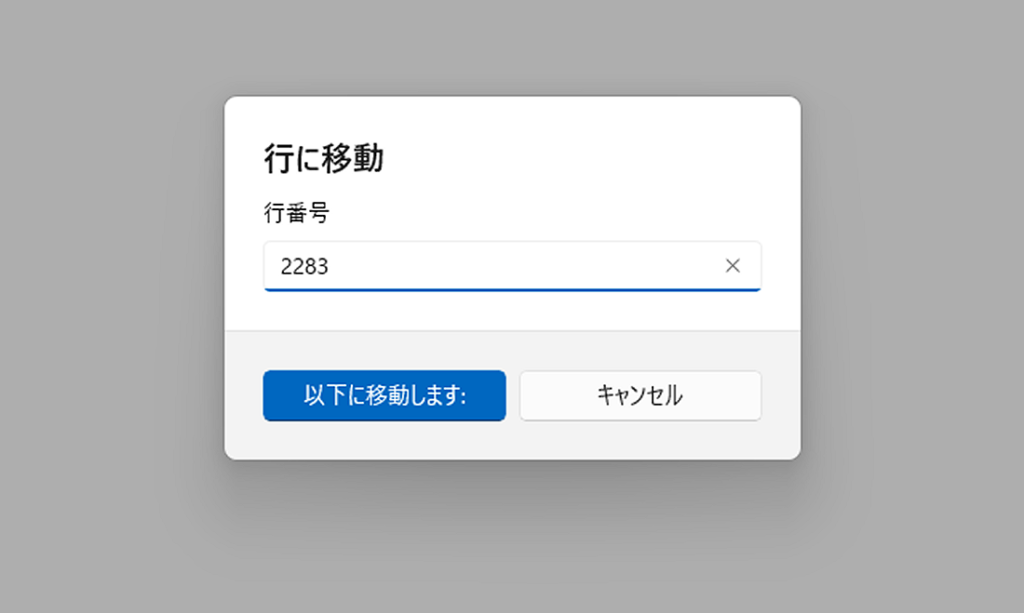
quest_functions.ws を開いたら、編集→移動先 またはショートカットキー Ctrl + G を押すと検索ウィンドウ的なものが出るので、移動先行番号に上記文字列の[]の中と対応する行番号(この場合 2283) を入力。
該当行に行けたらあとは上記のテキストエディタと同じやりかたで修正します。
quest のが出来たら、scene フォルダから scene_functions.ws を探して同じ作業をします。
両方できたら、その修正した base_scripts フォルダを今度は Gibbed.RED.Pack.exe にドラッグ&ドロップ。
そうすると、base_scripts.dzip が自動で上書きされるはずです。
base_scripts.dzip ファイルの更新日時が現在時刻になっていれば上書きされています。
ここまで出来たら Gibbed RED Tools で作った base_scripts フォルダはもう使わないので削除しましょう。
これで Gibbed RED Tools を使った作業は完了です。
この時点で、ゲーム本編を起動しようとした時に Script Compilation Error のエラーだけは出なくなっているはずです。
あとはCPUコア数制限のルール作りをします。
ただ、冒頭にも書きましたがCPUコア数のはゲームとPC(または Windows 11)の組み合わせの問題かと思うので、とりあえず一回この状態でゲーム本編が起動するか確認することをおすすめ致します。
起動すればよし。次の手順はやらなくて大丈夫です。
でももし狼のアイコンが出たまま動かないようなら、次の手順を試してください。
CPUコア数を制限するルール設定
の手順に入りますが、もしよくわからないソフトを使いたくない、という場合は毎回手動で設定する方法もあります。
ランチャー起動→タスクマネージャー起動→The Witcher 2 Launcher …の詳細の表示→Launcer.exe の関係の設定から使用CPU数を少なく設定 (CPU 4 のチェックを外す)
という方法です。
ただゲームやる度にこれをやらないといけねえ。
てことでソフトを使う場合は Downloading – Bill2’s Process Manager から Bill2’s Process Manager をダウンロードして、以下の手順でルール設定をします。
(特にこだわりなければこれもzip版で良いかと)
日本語の説明は下記サイトに紹介ページがあります(お馴染みすぎるサイト)
Bill2’s Process Manager – k本的に無料ソフト・フリーソフト
ダウンロードしてzip解凍(展開)なりが出来たら、ウィッチャー2ランチャー起動
Bill2’s Process Manager 起動。
狼アイコンの Launcher (The Witcher 2 のランチャー) を右クリック→ Create a rule for this process
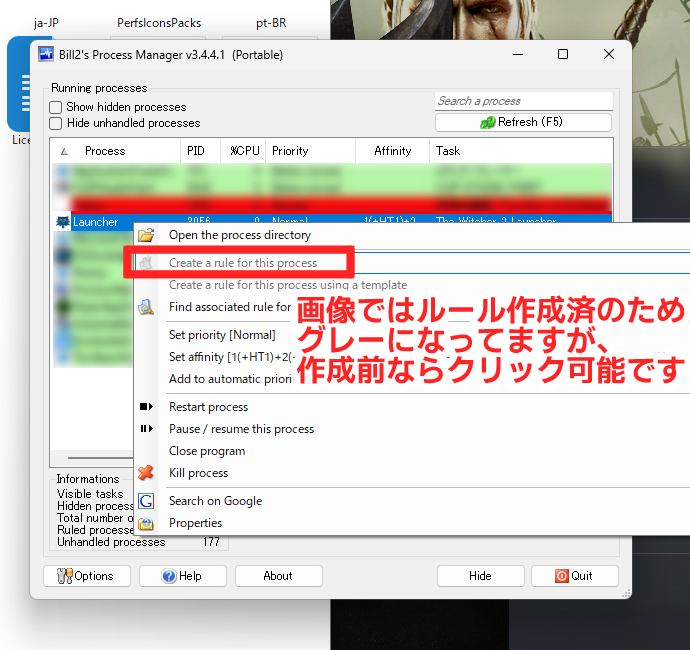
そうしたらCPUのリストが出るので、Set affinity にチェックを入れて、CPUのどれか1つのチェックを外してOKを押す。
一番大きい数字とかでいいんじゃないでしょうか。推測だが小さい数字は触らないほうがいいかもしれません。
その状態で (Bill2’s Process Manager をつけたままの状態で)
ウィッチャー2ランチャーからゲームを起動
これで起動できるはず。
以上です。お疲れ様でした。
参考にしたページ (元情報URL)
最後に、参考にしたページなどをリンクして終わります。
情報を書いてくださっている方々に感謝。ありがとうございます。
【Steam レビュー】
一番まとまった流れを書いてくれている方
https://steamcommunity.com/id/tera1062480/recommended/20920
CPUコア数(プロセッサ数)のせいで起動できない事の対処法を書いてくれている方
https://steamcommunity.com/profiles/76561199742183650/recommended/20920
【その他ウェブサイト】
文字化け修正についておそらく日本語情報だと一番詳しい記事。2020年とあるので、この時はCPUコア数の問題がまだ無かったのかもしれません。それでも非常に参考になりました。
ウィッチャー2 導入・インストール手順(2020年版) | こまちゃんの宝箱
タスクマネージャーでCPUの制限することについて触れられていた reddit
The Witcher 2 Refuses to Launch. : r/witcher
CPUコア数を制限すれば起動できることについて理解の助けになった掲示板(ただ、それ以上は自分の理解が足りなかったのか、ここで書いてある方法は試しても上手くいきませんでした。ワイが間違っただけかもしれませんが)
steam hardware – How to start Witcher 2 on a system having a lot of CPU cores? E.g. 16 cores and 32 threads? – Arqade
色んな人が書いてくれていたおかげでなんとか、はい、出来ました。
ウィッチャー2はまだプレイしないつもりでしたが、1をクリアした後にちょっとつけてみようかなと思ったらこれに遭遇して徹夜で対処法を探して情報をまとめてたら体調を崩しました(なにしてんの?)
でももしこれを日本語情報とか無しに調べないといけなかったら、死んでいた可能性もあるので()重ねてになりますが、情報を書いてくださっている方々に感謝いたします。
